
Spaces:
Runtime error

Runtime error
| # 在AutoDL平台部署Linly-Talker (0基础小白超详细教程) | |
| <!-- TOC --> | |
| - [在AutoDL平台部署Linly-Talker 0基础小白超详细教程](#%E5%9C%A8autodl%E5%B9%B3%E5%8F%B0%E9%83%A8%E7%BD%B2linly-talker-0%E5%9F%BA%E7%A1%80%E5%B0%8F%E7%99%BD%E8%B6%85%E8%AF%A6%E7%BB%86%E6%95%99%E7%A8%8B) | |
| - [快速上手直接使用镜像以下安装操作全免](#%E5%BF%AB%E9%80%9F%E4%B8%8A%E6%89%8B%E7%9B%B4%E6%8E%A5%E4%BD%BF%E7%94%A8%E9%95%9C%E5%83%8F%E4%BB%A5%E4%B8%8B%E5%AE%89%E8%A3%85%E6%93%8D%E4%BD%9C%E5%85%A8%E5%85%8D) | |
| - [一、注册AutoDL](#%E4%B8%80%E6%B3%A8%E5%86%8Cautodl) | |
| - [二、创建实例](#%E4%BA%8C%E5%88%9B%E5%BB%BA%E5%AE%9E%E4%BE%8B) | |
| - [登录AutoDL,进入算力市场,选择机器](#%E7%99%BB%E5%BD%95autodl%E8%BF%9B%E5%85%A5%E7%AE%97%E5%8A%9B%E5%B8%82%E5%9C%BA%E9%80%89%E6%8B%A9%E6%9C%BA%E5%99%A8) | |
| - [配置基础镜像](#%E9%85%8D%E7%BD%AE%E5%9F%BA%E7%A1%80%E9%95%9C%E5%83%8F) | |
| - [无卡模式开机](#%E6%97%A0%E5%8D%A1%E6%A8%A1%E5%BC%8F%E5%BC%80%E6%9C%BA) | |
| - [三、部署环境](#%E4%B8%89%E9%83%A8%E7%BD%B2%E7%8E%AF%E5%A2%83) | |
| - [进入终端](#%E8%BF%9B%E5%85%A5%E7%BB%88%E7%AB%AF) | |
| - [下载代码文件](#%E4%B8%8B%E8%BD%BD%E4%BB%A3%E7%A0%81%E6%96%87%E4%BB%B6) | |
| - [下载模型文件](#%E4%B8%8B%E8%BD%BD%E6%A8%A1%E5%9E%8B%E6%96%87%E4%BB%B6) | |
| - [四、Linly-Talker项目](#%E5%9B%9Blinly-talker%E9%A1%B9%E7%9B%AE) | |
| - [环境安装](#%E7%8E%AF%E5%A2%83%E5%AE%89%E8%A3%85) | |
| - [端口设置](#%E7%AB%AF%E5%8F%A3%E8%AE%BE%E7%BD%AE) | |
| - [有卡开机](#%E6%9C%89%E5%8D%A1%E5%BC%80%E6%9C%BA) | |
| - [运行网页版对话webui](#%E8%BF%90%E8%A1%8C%E7%BD%91%E9%A1%B5%E7%89%88%E5%AF%B9%E8%AF%9Dwebui) | |
| - [端口映射](#%E7%AB%AF%E5%8F%A3%E6%98%A0%E5%B0%84) | |
| - [体验Linly-Talker(成功)](#%E4%BD%93%E9%AA%8Clinly-talker%E6%88%90%E5%8A%9F) | |
| <!-- /TOC --> | |
| ## 快速上手直接使用镜像(以下安装操作全免) | |
| 若使用我设定好的镜像,可以直接运行即可,不需要安装环境,直接运行webui.py或者是app_talk.py即可体验,不需要安装任何环境,可直接跳到4.4即可 | |
| 访问后在自定义设置里面打开端口,默认是6006端口,直接使用运行即可! | |
| ```bash | |
| python webui.py | |
| python app_talk.py | |
| ``` | |
| 环境模型都安装好了,直接使用即可,镜像地址在:[https://www.codewithgpu.com/i/Kedreamix/Linly-Talker/Kedreamix-Linly-Talker](https://www.codewithgpu.com/i/Kedreamix/Linly-Talker/Kedreamix-Linly-Talker),感谢大家的支持 | |
| ## 一、注册AutoDL | |
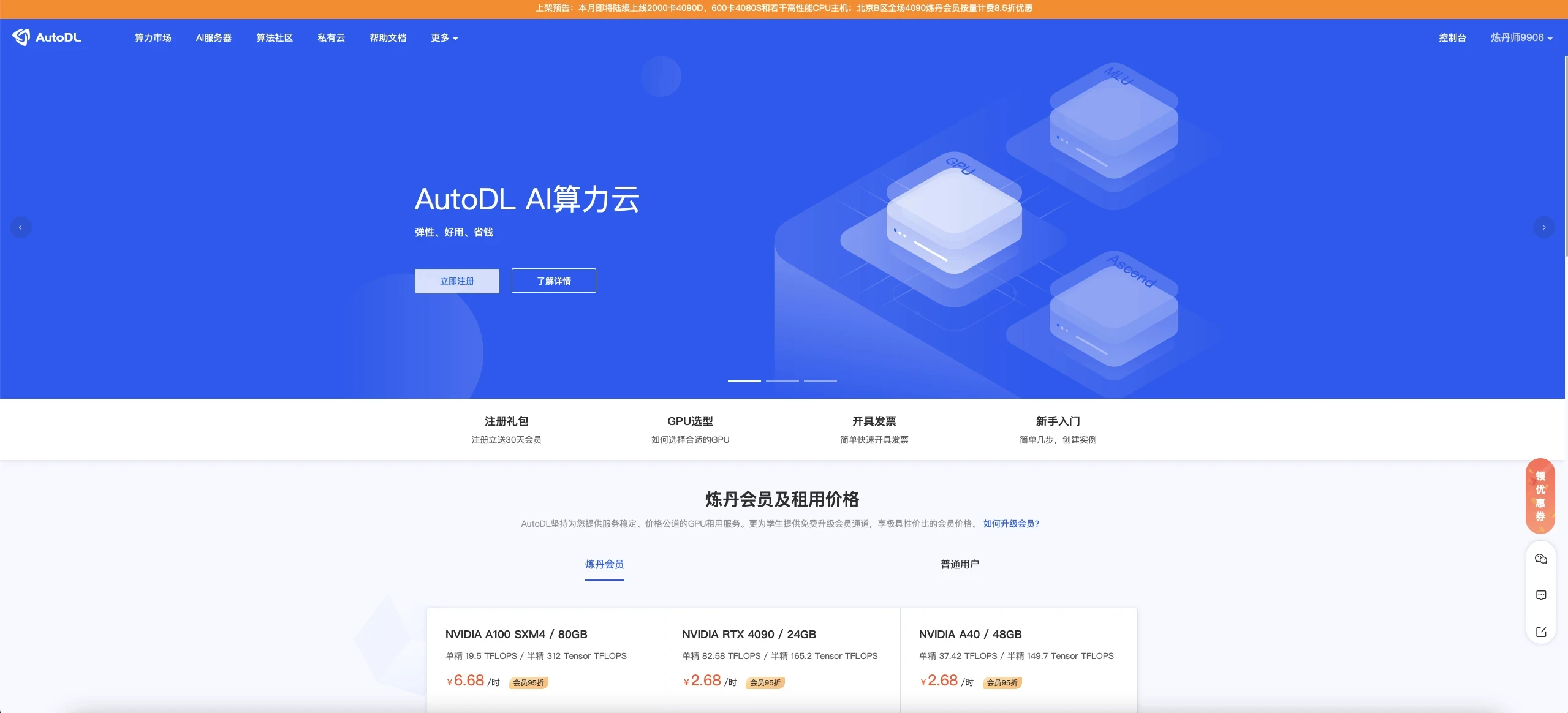
| [AutoDL官网](https://www.autodl.com/home) 注册账户好并充值,自己选择机器,我觉得如果正常跑一下,5元已经够了 | |
|  | |
| ## 二、创建实例 | |
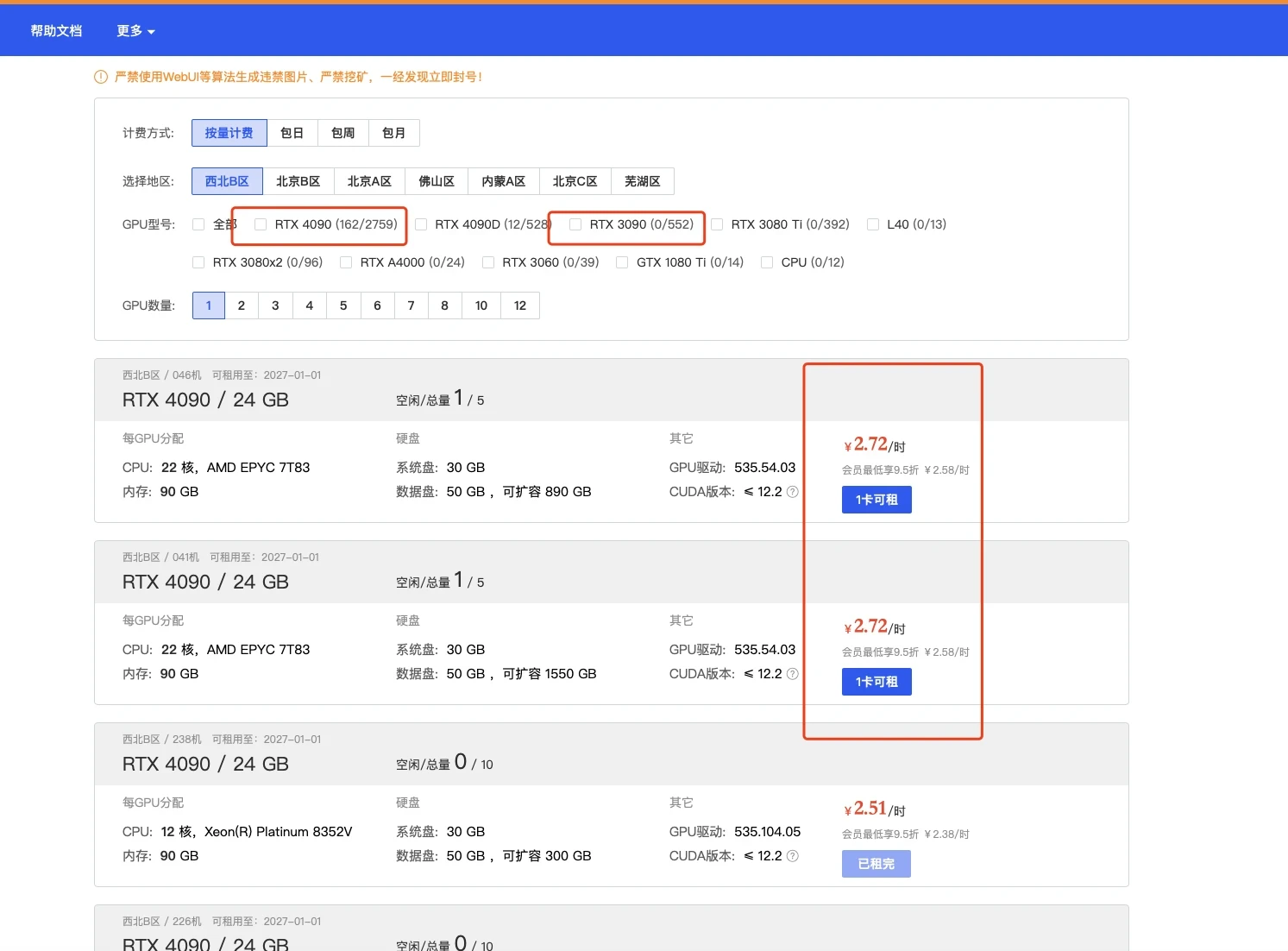
| ### 2.1 登录AutoDL,进入算力市场,选择机器 | |
| 这一部分实际上我觉得12g都OK的,无非是速度问题而已 | |
|  | |
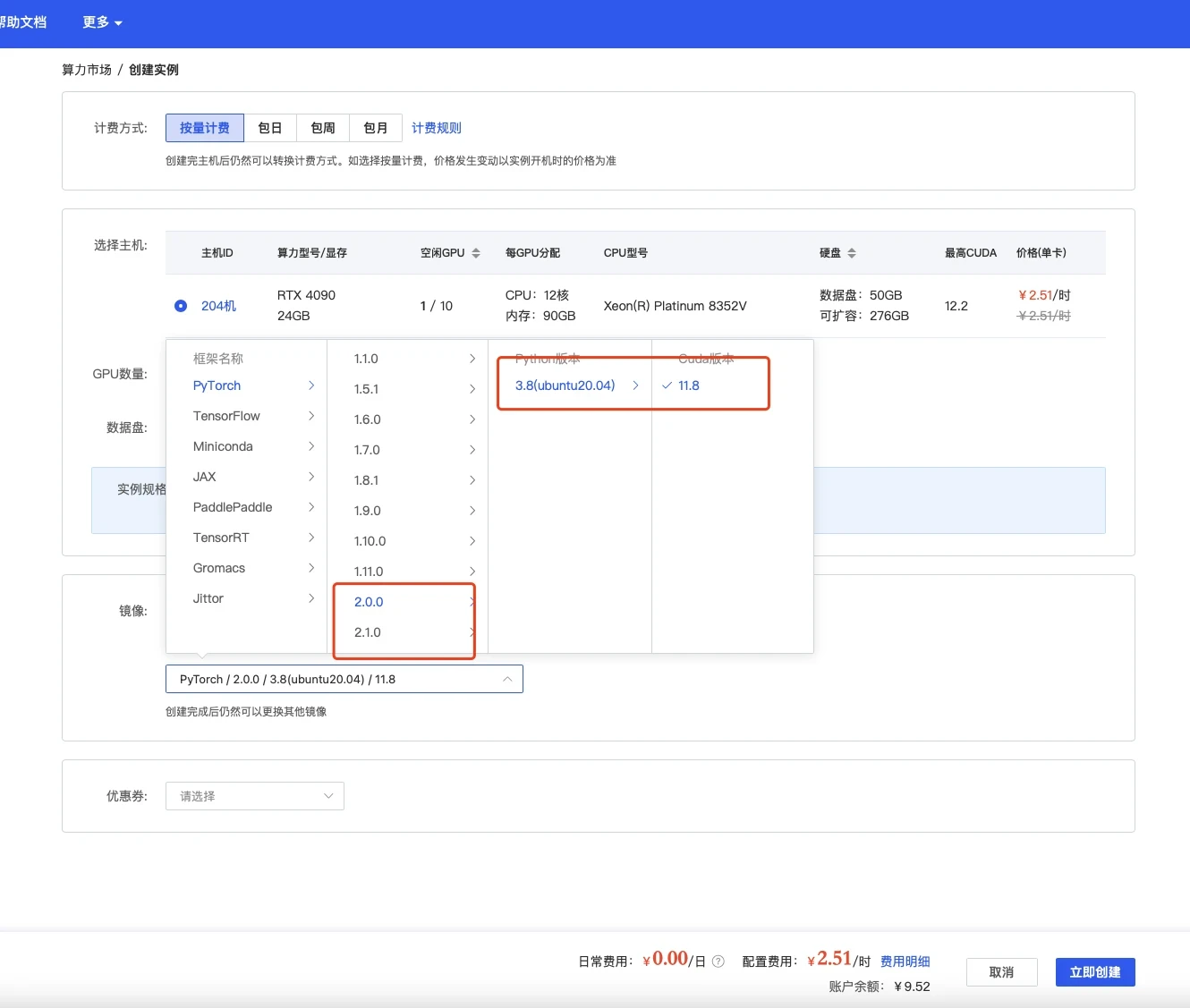
| ### 2.2 配置基础镜像 | |
| 选择镜像,最好选择2.0以上可以体验克隆声音功能,其他无所谓 | |
|  | |
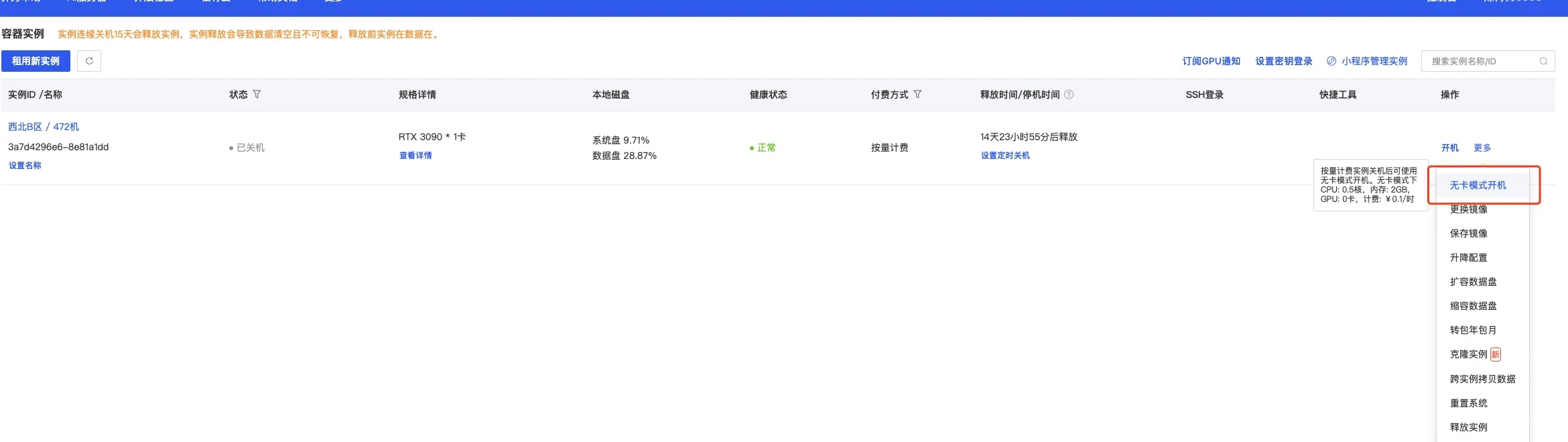
| ### 2.3 无卡模式开机 | |
| 创建成功后为了省钱先关机,然后使用无卡模式开机。 | |
| 无卡模式一个小时只需要0.1元,比较适合部署环境。 | |
|  | |
| ## 三、部署环境 | |
| ### 3.1 进入终端 | |
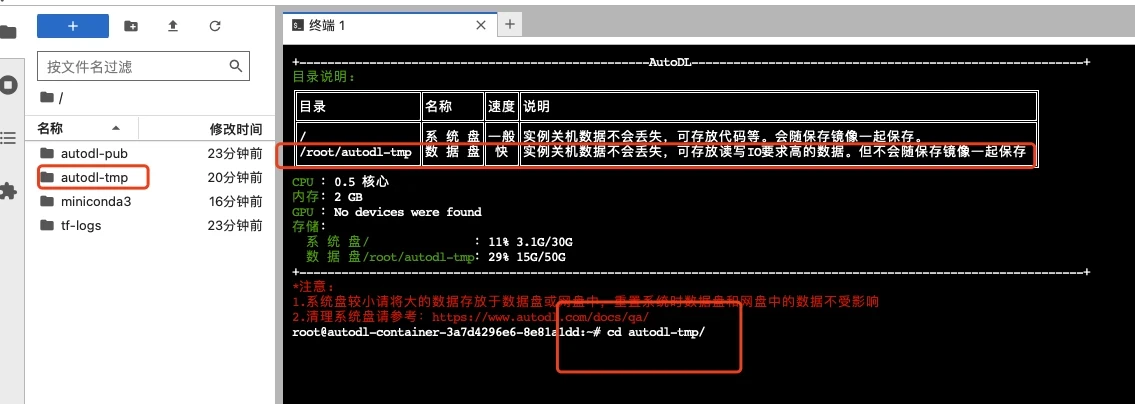
| 打开jupyterLab,进入数据盘(autodl-tmp),打开终端,将Linly-Talker模型下载到数据盘中。 | |
|  | |
| ### 3.2 下载代码文件 | |
| 根据Github上的说明,使用命令行下载模型文件和代码文件,利用学术加速会快一点 | |
| ```bash | |
| # 开启学术镜像,更快的clone代码 参考 https://www.autodl.com/docs/network_turbo/ | |
| source /etc/network_turbo | |
| cd /root/autodl-tmp/ | |
| # 下载代码 | |
| git clone https://github.com/Kedreamix/Linly-Talker.git --depth 1 | |
| # 取消学术加速 | |
| unset http_proxy && unset https_proxy | |
| ``` | |
| ### 3.3 下载模型文件 | |
| 我制作一个脚本可以完成下述所有模型的下载,无需用户过多操作。这种方式适合网络稳定的情况,并且特别适合 Linux 用户。对于 Windows 用户,也可以使用 Git 来下载模型。如果网络环境不稳定,用户可以选择使用手动下载方法,或者尝试运行 Shell 脚本来完成下载。脚本具有以下功能。 | |
| 1. **选择下载方式**: 用户可以选择从三种不同的源下载模型:ModelScope、Huggingface 或 Huggingface 镜像站点。 | |
| 2. **下载模型**: 根据用户的选择,执行相应的下载命令。 | |
| 3. **移动模型文件**: 下载完成后,将模型文件移动到指定的目录。 | |
| 4. **错误处理**: 在每一步操作中加入了错误检查,如果操作失败,脚本会输出错误信息并停止执行。 | |
| 选择使用`modelscope`来下载会快一点,不需要开学术加速,记得首先需要先安装modelscope库 | |
| ```sh | |
| # 下载modelscope | |
| pip install modelscope -i https://pypi.tuna.tsinghua.edu.cn/simple | |
| cd /root/autodl-tmp/Linly-Talker | |
| sh scripts/download_models.sh | |
| ``` | |
| 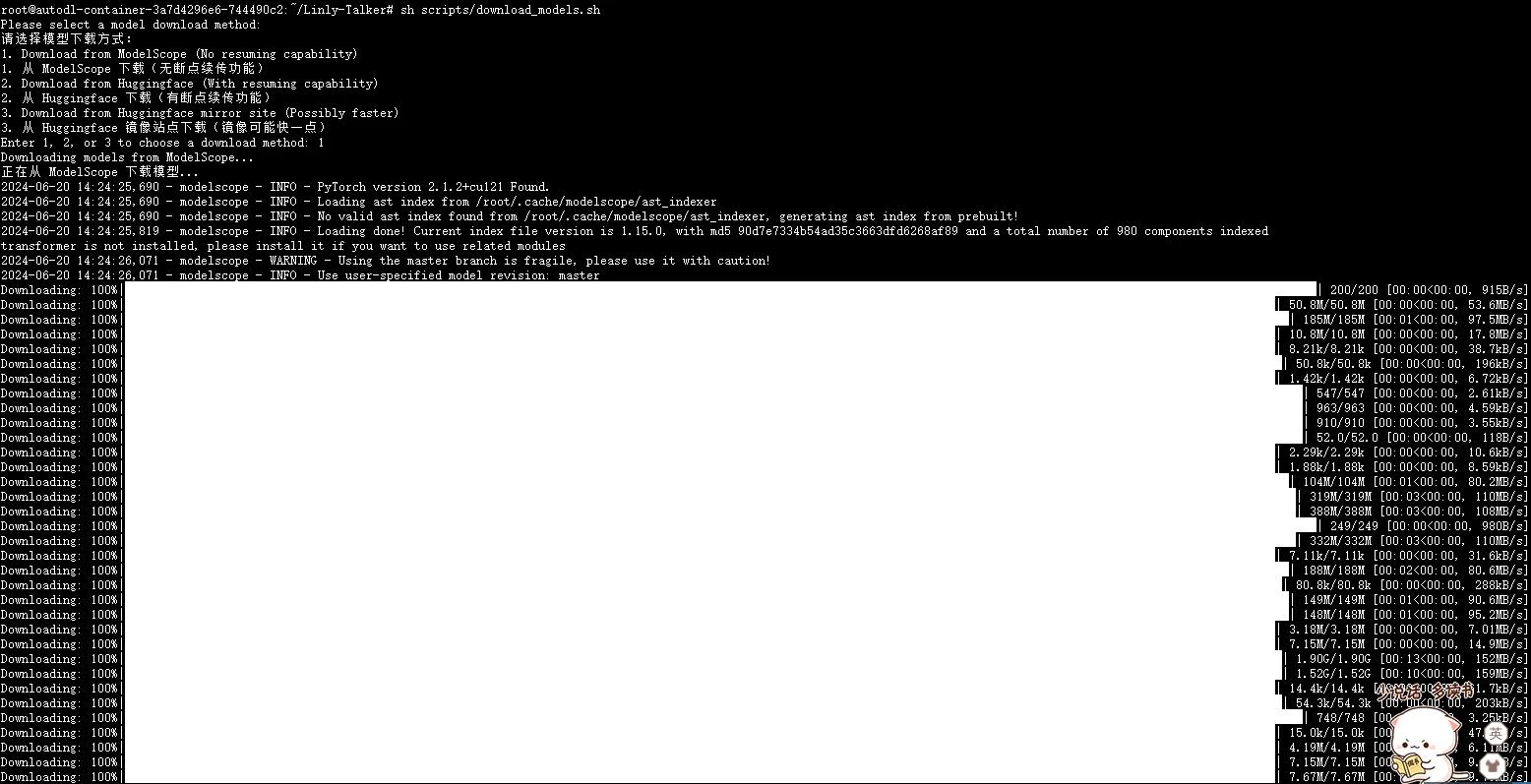 | |
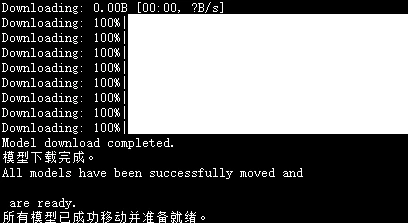
| 等待一段时间下载完以后,脚本会自动移动到对应的目录 | |
|  | |
| ## 四、Linly-Talker项目 | |
| ### 4.1 环境安装 | |
| 进入代码路径,进行安装环境,由于选了镜像是含有pytorch的,所以只需要进行安装其他依赖即可,可能需要花一定的时间,建议直接使用安装好的镜像 | |
| ```bash | |
| cd /root/autodl-tmp/Linly-Talker | |
| conda install ffmpeg==4.2.2 # ffmpeg==4.2.2 | |
| # 升级pip | |
| python -m pip install --upgrade pip | |
| # 更换 pypi 源加速库的安装 | |
| pip config set global.index-url https://pypi.tuna.tsinghua.edu.cn/simple | |
| pip install tb-nightly -i https://mirrors.aliyun.com/pypi/simple | |
| pip install -r requirements_webui.txt | |
| # 安装有关musetalk依赖 | |
| pip install --no-cache-dir -U openmim | |
| mim install mmengine | |
| mim install "mmcv>=2.0.1" | |
| mim install "mmdet>=3.1.0" | |
| mim install "mmpose>=1.1.0" | |
| # 安装NeRF-based依赖,可能问题较多,可以先放弃 | |
| # 亲测需要有卡开机后再跑这个pytorch3d,需要一定的内存来编译 | |
| pip install "git+https://github.com/facebookresearch/pytorch3d.git" | |
| # 若pyaudio出现问题,可安装对应依赖 | |
| sudo apt-get update | |
| sudo apt-get install libasound-dev portaudio19-dev libportaudio2 libportaudiocpp0 | |
| pip install -r TFG/requirements_nerf.txt | |
| ``` | |
| ### 4.2 有卡开机 | |
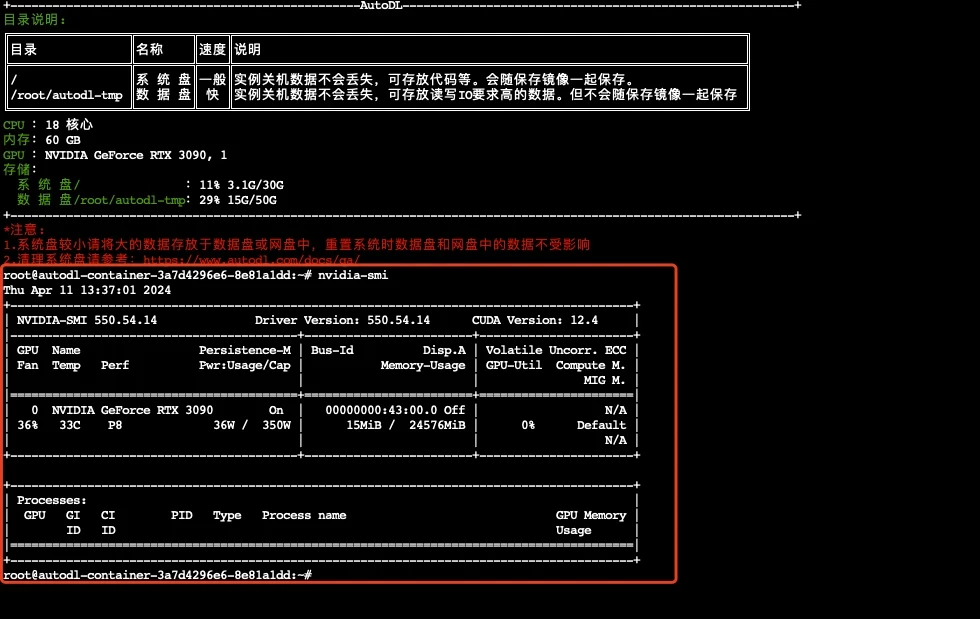
| 进入autodl容器实例界面,执行关机操作,然后进行有卡开机,开机后打开jupyterLab。 | |
| 查看配置 | |
| ```bash | |
| nvidia-smi | |
| ``` | |
|  | |
| ### 4.3 运行网页版对话webui | |
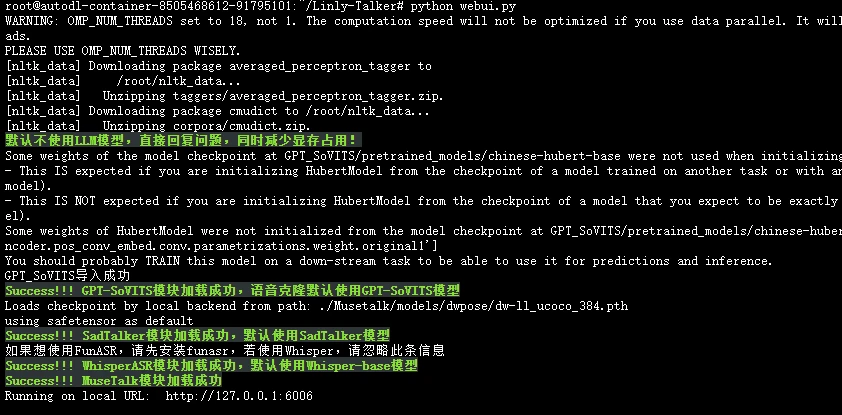
| 需要有卡模式开机,执行下边命令,这里面就跟代码是一模一样的了 | |
| ```bash | |
| cd /root/autodl-tmp/Linly-Talker | |
| # 第一次运行可能会下载部分nltk,可以使用一下学术加速 | |
| source /etc/network_turbo | |
| python webui.py | |
| ``` | |
|  | |
| ### 4.4 端口映射 | |
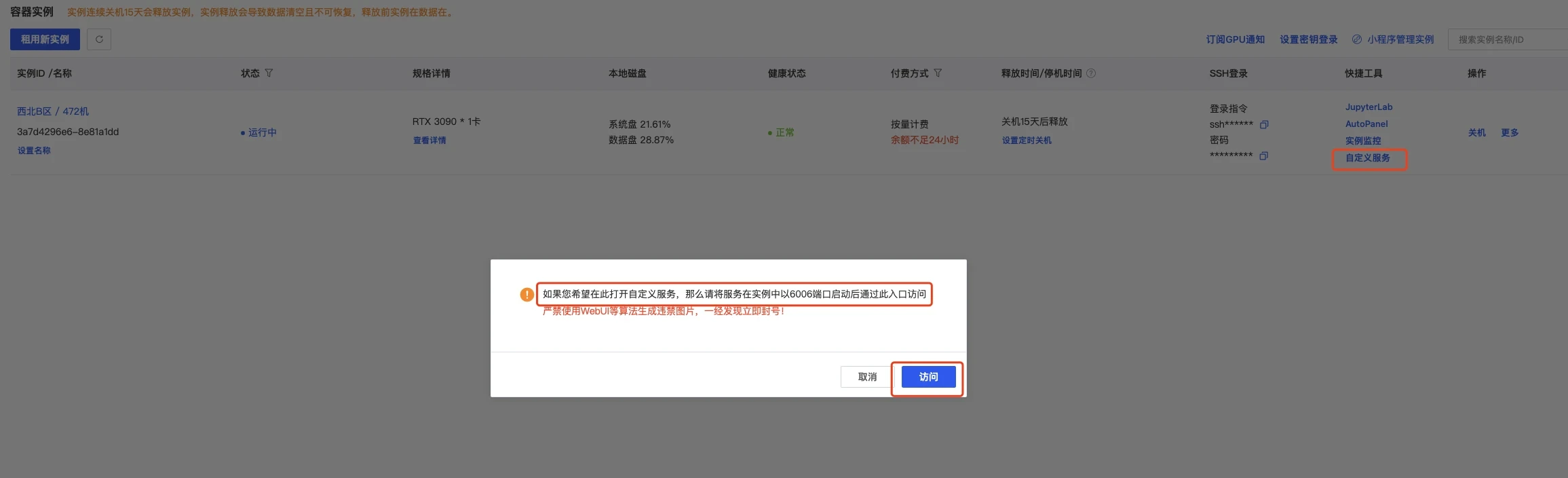
| 这可以直接打开autodl的自定义服务,默认是6006端口,我们已经设置了,所以直接使用即可 | |
|  | |
| 另外还有一种端口映射方式,是通过输入ssh账密实现的,步骤是一样的 | |
| > ssh端口映射工具:windows:[https://autodl-public.ks3-cn-beijing.ksyuncs.com/tool/AutoDL-SSH-Tools.zip](https://autodl-public.ks3-cn-beijing.ksyuncs.com/tool/AutoDL-SSH-Tools.zip) | |
| ### 4.5 体验Linly-Talker(成功) | |
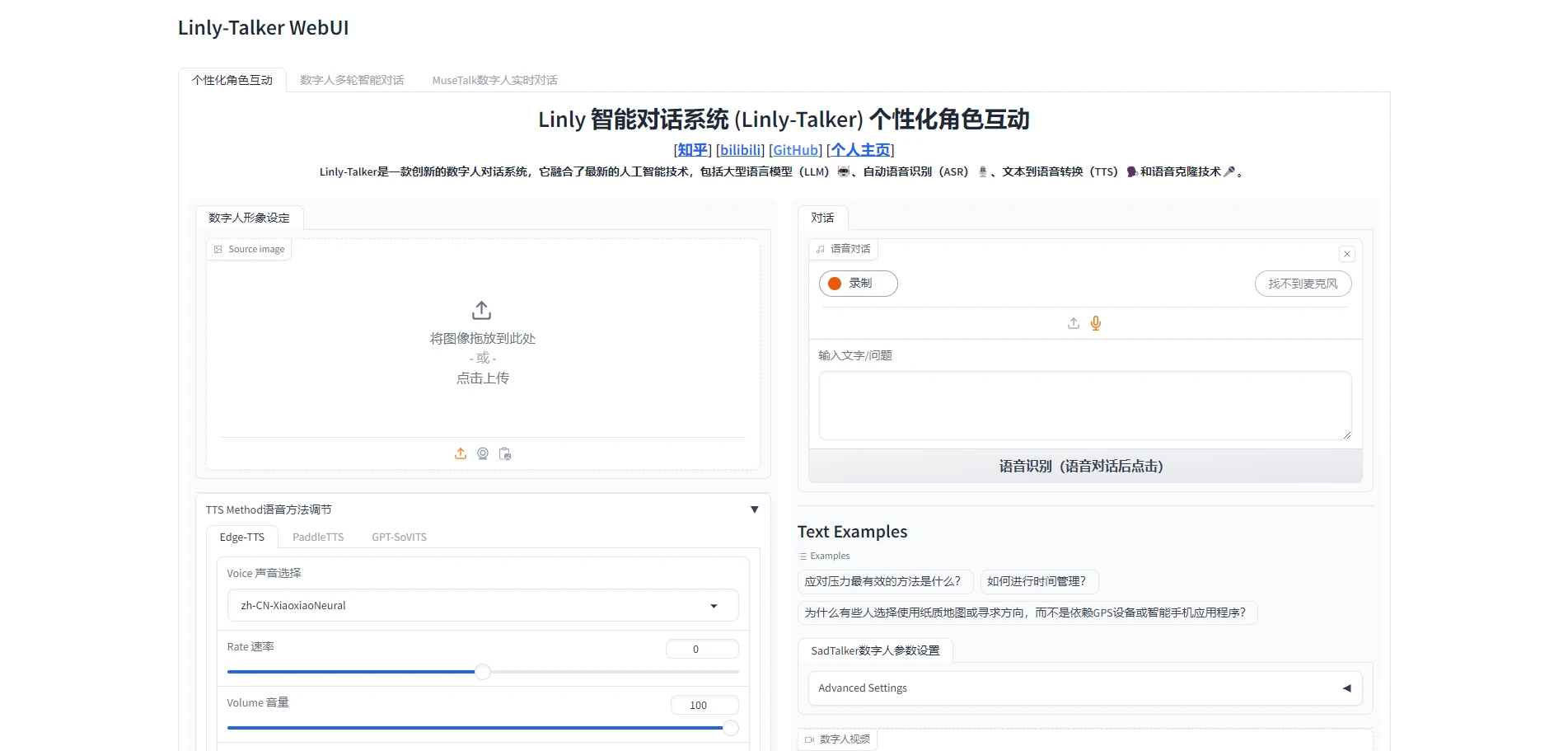
| 点开网页,即可正确执行Linly-Talker,这一部分就跟视频一模一样了 | |
|  | |
|  | |
| **!!!注意:不用了,一定要去控制台=》容器实例,把镜像实例关机,它是按时收费的,不关机会一直扣费的。** | |
| **建议选北京区的,稍微便宜一些。可以晚上部署,网速快,便宜的GPU也充足。白天部署,北京区的GPU容易没有。** |